Wi-Fiが遅くても、最新ルーターを買えば必ず直るわけではありません。有線でも遅いなら回線側を確認し、近くは速く遠い部屋だけ遅いなら配置・中継方法を先に見直す。Wi-Fi 7対応端末があり、現ルーターが明確なボトルネックのときだけ買い替えるのが結論です。回線契約は変えず、宅内機器だけを判断します。
この記事はWi-Fi規格の性能自慢ではなく、配置改善0円、ルーター買い替え、メッシュ追加のどこへ払うかを決める手順です。こちらで測っていない速度や改善率は書きません。
回線契約とルーターを混同しない
「ホームルーター」は携帯電話回線を使う通信サービスの端末ですが、この記事の「Wi-Fiルーター」は、すでに契約している光回線などを家の中へ無線で配る機器です。回線の月額や乗り換え総額は扱いません。
通信は、道路と家の廊下に例えられます。家まで来る回線が道路、ルーターから各部屋までが廊下です。道路が混んでいれば廊下を広げても速くならず、廊下の途中に厚い壁があれば道路が速くても奥の部屋へ届きません。
まず次の三か所を分けます。
- 回線終端装置へ有線でつないだ状態
- ルーターのすぐ近くでWi-Fi接続した状態
- 普段遅いと感じる部屋
同じ端末、同じ測定サービスで、時間帯を変えて確認します。最高値を競うのではなく、「有線も遅い」「近くだけ正常」「特定端末だけ遅い」という質的な違いを探します。
一次資料で分かる対応条件
海外向け記事にある320MHzを、日本の購入判断へそのまま使いません。今回確認した国内ARIB資料では6GHz帯の最大160MHzが明記されています。製品が日本国内で使える機能は、国内向け型番のメーカー仕様で確認します。
買い替え・まだ使う・見送るの分岐表
| 結論 | 数字を含む条件 | 先にすること |
|---|---|---|
| Wi-Fi 6ルーターをまだ使う | 主な端末が802.11axまでで、必要な部屋で接続でき、回線契約以上の速度を求めていない | ファームウェア更新、中央・高い位置への配置変更 |
| Wi-Fi 6Eを検討 | 6GHz対応端末があり、ルーターに近い場所で5GHzの混雑を避けたい。国内向け製品が5,925~6,425MHzへ対応 | 端末型番とルーター型番の6GHz対応を両方確認 |
| Wi-Fi 7を検討 | Windowsなら11バージョン24H2以降、無線アダプターに802.11beがあり、対応端末でMLO等を使う目的がある | 回線、WAN/LANポート、端末の三者にボトルネックがないか確認 |
| メッシュまたはアクセスポイントを検討 | ルーター近くは問題なく、遠い部屋・別階だけ不安定 | まず配置変更。有線で中継できるかも確認 |
| 買い替えを見送る | 有線接続も遅い | ルーター購入前に回線障害、契約、終端装置、時間帯混雑を確認 |
| 買い替えを見送る | Wi-Fi 7対応端末が0台、今後使う端末も未定 | 最新規格へ払っても端末側で機能を使えない |
| 買い替えを見送る | 日本向け型番の6GHz、WAN/LANポート、更新方針が公式仕様で確認できない | 数字がそろうまで購入しない |
「対応端末0台」は家庭内を数えた実数です。スマホ、PC、ゲーム機、テレビの型番を一覧にし、メーカー公式仕様でWi-Fi 6、6E、7のどこまでかを確認します。
購入前に支払総額をそろえる
ルーター本体だけでは設置が終わらない場合があります。次の費用を同じ期間で比べます。
| 費用項目 | 現在の機器を使う | 単体ルーターへ交換 | メッシュ構成 |
|---|---|---|---|
| 本体・親機 | 0円 | 円 | 円 |
| 子機・追加ノード | 0円 | 円 | 円 |
| 必要なLANケーブル・スイッチ | 0円 | 円 | 円 |
| 有料の保守・アプリ | 円 | 円 | 円 |
| 使う予定月数 | か月 | か月 | か月 |
| 月あたり負担 | 円 | 円 | 円 |
月あたり負担 = 購入・設置総額 ÷ 使う予定月数
高価なWi-Fi 7単体機と、必要な部屋へ届くWi-Fi 6メッシュでは、後者の方が目的に合う場合があります。規格の新しさではなく、問題が「混雑」「上流の速度」「部屋までの到達」のどれかで選びます。
有料セキュリティーサービスやクラウド管理が付く製品は、無料期間後の月額と、解約後も基本機能が使えるかを確認します。ルーター代を一括、本体付属サービスを月額のまま比較しないでください。
自宅で原因を再現確認する手順
1. 型番と更新状態を確認する
ルーター底面の型番を控え、メーカー公式ページで最新ファームウェア、サポート情報、WAN/LANポート、対応帯域を確認します。Appleはルーターのファームウェアを最新にし、すべての帯域で同じネットワーク名を使い、WPA3 PersonalまたはWPA2/WPA3 Transitionalを推奨しています。ただし古い機器が接続できるかも確認します。
期待される結果は、公式管理画面に更新済みまたは更新可能と表示され、現在のセキュリティー方式を確認できることです。
2. 配置を変えて追加費用0円で試す
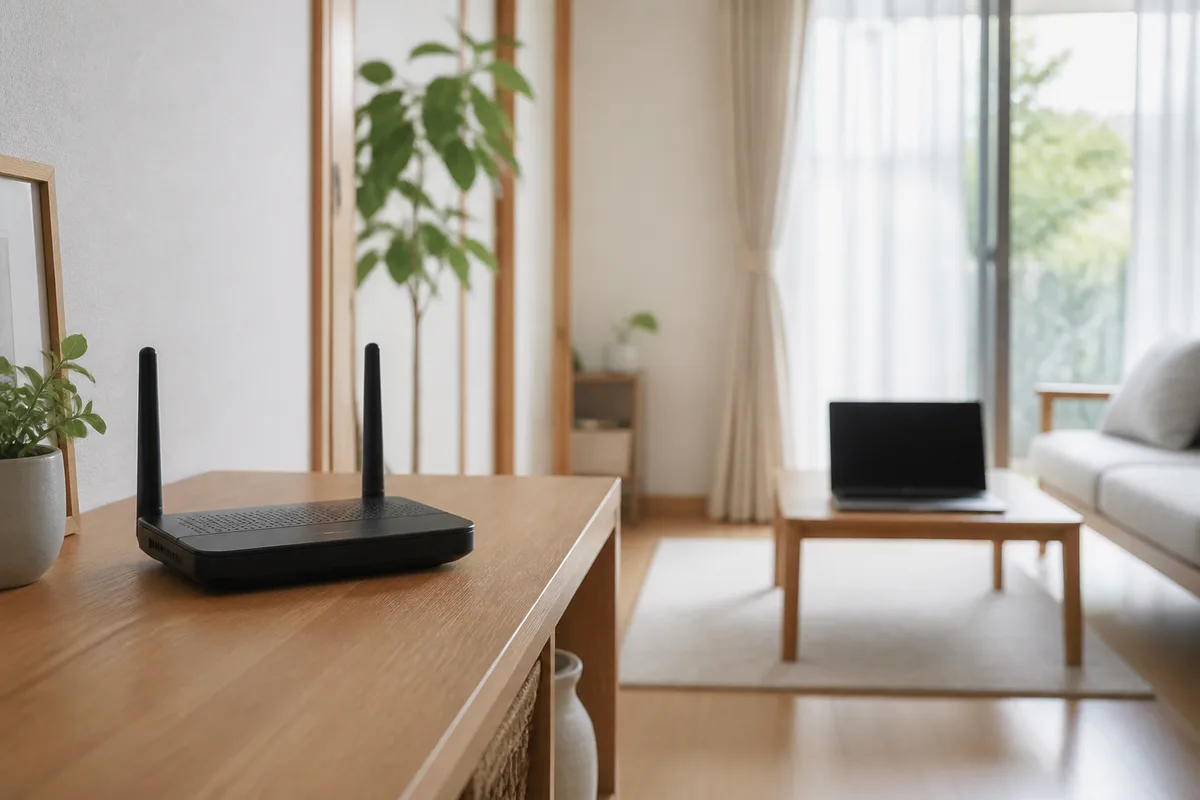
床、金属棚の中、テレビの裏、家の端を避け、できるだけ家の中央に近い開けた高めの位置へ置きます。GoogleもWi-Fi機器を開けた場所、床から離れた位置へ置くよう案内しています。
期待される結果は、普段使う部屋でSSIDが安定して表示され、以前途切れた操作が完了することです。改善すれば買い替えを止められます。
3. 有線・近距離・普段の部屋を比べる
- 有線接続でWebページや動画を開く
- ルーターの近くで同じ操作をする
- 普段遅い部屋で同じ操作をする
- 家族が多く使う時間帯にも繰り返す
有線から遅ければ回線・終端装置、近くだけ良ければ配置・壁、特定端末だけ悪ければ端末側を疑います。数値を測る場合も、未測定の改善率を記事の値として使わず、自宅内の前後比較に限ります。
4. Windowsの対応世代を確認する
Windows Terminalまたはコマンドプロンプトで netsh wlan show drivers を実行し、「サポートされる無線の種類」を確認します。802.11beならWi-Fi 7、802.11axならWi-Fi 6/6Eの対応材料です。Wi-Fi 7にはWindows 11 24H2以降も必要です。
期待される結果は、端末が対応する規格名が表示されることです。表示が802.11axまでなら、ルーターだけWi-Fi 7へ替えてもそのPCが802.11be接続になるとは判断しません。
よくある無駄な出費と防ぎ方
| よくある無駄な出費 | なぜ起きるか | 事前の防ぎ方 | 起きた後の戻し方 |
|---|---|---|---|
| Wi-Fi 7へ替えても変わらない | 対応端末がなく、有線から遅い | 端末台数と有線状態を先に確認 | 返品条件内なら戻す。回線側の診断へ切り替える |
| 6GHzなら遠くまで届くと思い単体機を買う | 混雑回避と到達範囲を混同した | 普段の部屋で配置変更を試す | 返品不可なら近距離高速用とし、必要なら有線APを検討する |
| メッシュを多く買いすぎる | 設置場所と親機・子機間の経路を決めていない | まず2地点で配置を試し、追加は一台ずつ | 未開封品の返品条件を確認し、不要ノードを増設しない |
| 10ギガ対応費を払ったがポートが1Gbps | 無線規格だけ見てWAN/LANを見ていない | 回線終端装置から端末まで全ポートを表にする | ボトルネック箇所だけ次回更新し、一式買い直さない |
| 古い家電がつながらなくなる | WPA3や6GHzだけで考えた | 2.4GHz機器と暗号化対応を一覧にする | 移行モードや専用SSIDを公式手順で設定し、弱い暗号へ安易に戻さない |
| 月額サービスが残る | 本体購入時の無料期間だけ見た | 自動更新日、月額、解約後の機能を記録する | 管理画面で解約し、請求終了月を確認する |
Wi-Fi 6・6E・7の選び分け
Wi-Fi 6は、対応端末が多く、2.4GHzと5GHzを使う家庭の基本候補です。現状で必要な部屋へ届き、更新も続いているなら、Wi-Fi 7発売を理由に交換しません。
Wi-Fi 6Eは、6GHz対応端末を5GHzの混雑から分けたい家庭向けです。日本ではARIB資料で5,925~6,425MHz、最大160MHzが確認できます。遠い部屋の電波不足を解消する目的とは分けます。
Wi-Fi 7は、対応端末、対応OS、マルチギガポート、回線や家庭内転送の用途がそろった場合に候補です。Microsoft公式でも、ルーターだけでなくWindows 11、対応アダプターが必要とされています。
最終判断
配置変更と更新で必要な操作が通れば、支出0円で終了です。有線も遅いなら回線側を確認し、遠い部屋だけならメッシュや有線アクセスポイントを検討します。Wi-Fi 7は、対応端末と使う機能が確認できた家庭だけが買い替え候補です。
回線契約の記事と役割を混ぜず、宅内のどこが詰まっているかを先に確かめれば、最新規格へ払っても改善しない失敗を避けられます。
一次資料(2026-08-24確認)
- 電波産業会「標準規格概要(ARIB STD-T71)」 https://www.arib.or.jp/kikaku/kikaku_tushin/desc/std-t71.html/1000
- Microsoft「Faster and more secure Wi-Fi in Windows」 https://support.microsoft.com/en-us/windows/experience/connectivity-networking/faster-and-more-secure-wi-fi-in-windows
- Apple「Wi-FiルーターとWi-Fiアクセスポイントの推奨設定」 https://support.apple.com/ja-jp/102766
- Google「Wifiデバイスを配置する場所」 https://support.google.com/googlehome/answer/7183150?hl=ja