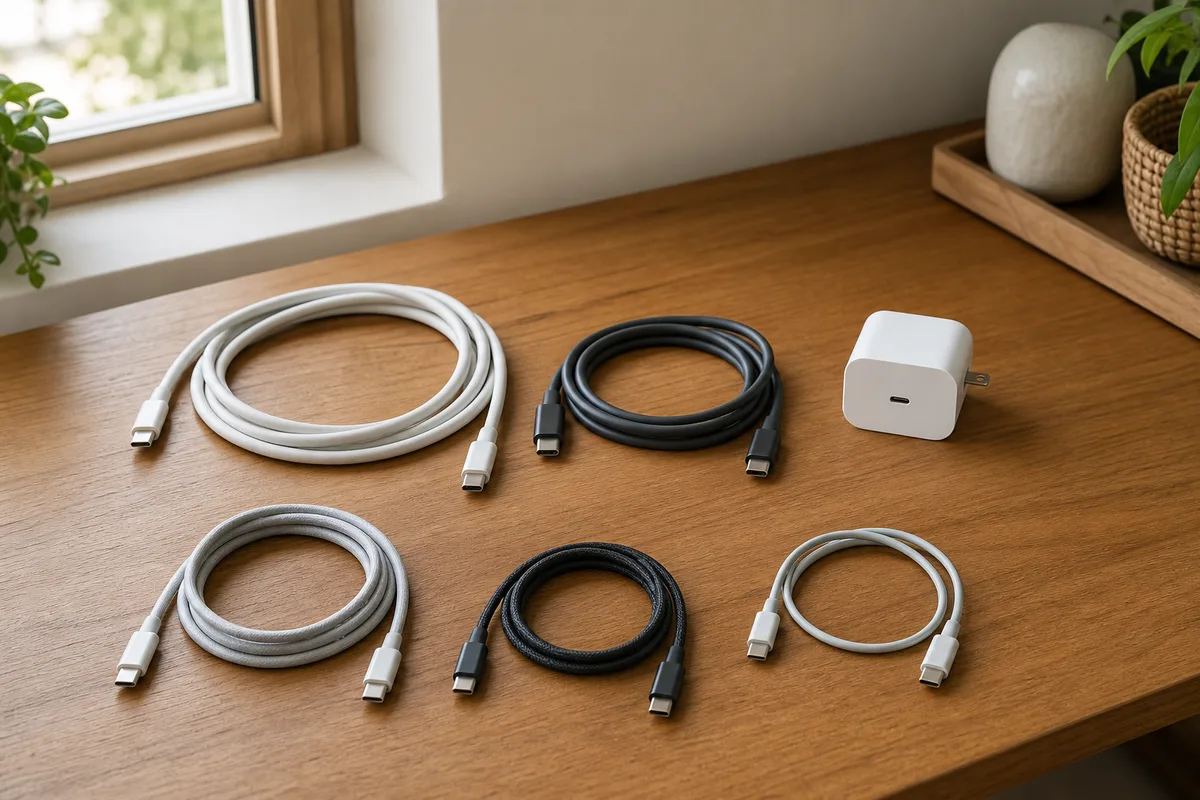
USB-Cケーブルは、端子が同じでも性能が同じではありません。手持ちで必要な充電・転送・映像出力ができるなら買い替え不要。充電だけなら端末の受電上限が60W以内かを確認し、60W超の機器だけ240Wを候補にするのが結論です。高価な一本へ全部入りを求める前に、用途を分けます。
この記事は規格を覚えるためではなく、ケーブルへ余計に払わず、必要な一本を決めるための記事です。商品ごとの価格や性能は変わるため、メーカー公式仕様と型番を確認できない製品の数字は使いません。
最初に買い替え理由を一つに絞る
次のどれを解決したいかを書きます。
- スマホやタブレットを充電したい
- 60Wを超えるノートPCを充電したい
- 外付けSSDへ高速転送したい
- USB-Cモニターへ映像を出したい
- ドック一本で充電・映像・通信をまとめたい
USB-Cは差込口の形です。水道の蛇口が同じ形でも、流せる量や用途が同じとは限らないのと似ています。充電W数、通信速度、映像対応は別々に確認します。
一次資料で確認できた数字
| 項目 | 公式に確認できた値・条件 | 出典URL | 確認日 |
|---|---|---|---|
| USB PD Revision 3.1 | 最大240W | https://www.usb.org/usb-charger-pd | 2026-08-24 |
| 追加された固定電圧と電力 | 28Vで最大140W、36Vで最大180W、48Vで最大240W | https://www.usb.org/usb-charger-pd | 2026-08-24 |
| 従来のUSB PD上限 | 20V・5Aで100W | https://www.usb.org/usb-charger-pd | 2026-08-24 |
| 認証対象USB-C to USB-Cケーブルの電力表示 | 60Wまたは240Wの表示が必要 | https://www.usb.org/cable_connector | 2026-08-24 |
| 認証対象ケーブルの速度表示 | USB 2.0のHigh-Speedを除き、対応データ速度の表示が必要 | https://www.usb.org/cable_connector | 2026-08-24 |
| Apple Thunderbolt 3ケーブルの例 | 最大100W、Thunderbolt 3最大40Gbps、USB 3.1 Gen 2最大10Gbps | https://support.apple.com/ja-jp/111750 | 2026-08-24 |
| Apple USB-C充電ケーブルの例 | データ転送最大480Mbps、映像非対応 | https://support.apple.com/ja-jp/111750 | 2026-08-24 |
最後の2行は「Apple製なら一律」の意味ではありません。充電用と映像・高速通信用は、同じUSB-Cでも性能が違う実例です。
買う・まだ使う・見送るの分岐表
| 結論 | 数字を含む条件 | 選ぶ物 |
|---|---|---|
| まだ使う | 手持ちで端末の充電警告が出ず、必要な通信・映像も動く | 新規購入なし。用途と分かるラベルを付ける |
| 60Wを買う | 端末の公式受電上限が60W以内で、目的が主に充電 | 仕様に60Wと型番が明記されたUSB-C to USB-Cケーブル |
| 240Wを買う | 端末が60Wを超える受電へ対応し、充電器の使用ポートも必要W数を出せる | 240W表示を確認できるケーブル |
| 高速通信用を買う | SSDやドックで480Mbpsでは足りず、端末と接続先も10Gbps・20Gbps・40Gbps等へ対応 | 電力表示とは別に必要速度が明記されたケーブル |
| 映像対応を買う | 端末ポートとモニターが映像出力へ対応し、手持ちケーブルだけが非対応 | メーカー仕様に映像対応が明記されたケーブル |
| 見送る | 端末の受電上限、充電器のポート出力、用途のどれかが不明 | 数字がそろうまで購入しない |
| 見送る | 240Wケーブルへ替えれば、60W以下の端末も240Wで充電できると思っている | ケーブルは電力を強制しない。端末と充電器の上限を先に確認する |
充電速度は、端末・充電器・ケーブルの共通範囲で決まります。240Wケーブルだけ買っても、端末が受け取れる電力や充電器が出せる電力は増えません。
支出を抑える見積もり表
同じ用途のケーブルを何本も買わないため、購入前に次を埋めます。
| 確認項目 | 自分の条件 |
|---|---|
| 接続する端末と型番 | |
| 端末の最大受電 | W |
| 充電器の対象ポート単独時 | W |
| 複数ポート使用時 | W |
| 必要な通信速度 | 不要・480Mbps・10Gbps・20Gbps・40Gbps |
| 映像出力 | 不要・必要 |
| 手持ちケーブルで満たせない欄 | |
| 候補の税込総額・送料 | 円 |
| 保証期間 |
複数ポート充電器の大きな「合計W数」だけで決めません。一台接続時と同時接続時で配分が変わる製品があるため、公式出力表の対象ポートを見ます。
高機能ケーブルを一本買う方が安いとは限りません。持ち運びは60W充電用、机では映像・高速通信用など、使用場所が違うなら必要性能を分けた方が紛失や持ち忘れを減らせます。反対に同じ場所でドックへ毎日つなぐなら、必要条件を満たす一本へまとめる意味があります。
手持ちで足りるか再現確認する
- 端末メーカー公式ページで最大受電W数と対応充電方式を確認する
- 充電器本体の型番を控え、公式説明書で対象ポートの出力表を確認する
- ケーブルの印字、包装、購入履歴から60W・240W、データ速度、映像対応を確認する
- 端末メーカーが推奨する組み合わせを基準に充電する
- ケーブルだけを手持ち品へ替え、警告表示や接続の不安定さが出るか確認する
- SSDや映像用途では、必要なファイルが開ける、モニターに画面が表示されることを確認する
期待される結果は、対応した組み合わせなら端末に低速充電などの警告が出ず、必要な機能が動くことです。こちらで測っていない充電時間や転送速度を決めつけず、端末の質的な表示と公式仕様で判断します。
認証を重視する場合は、USB-IF Product Searchでメーカー名や型番を検索します。この検索はUSB-IFロゴを付ける認証を受け、適合プログラムを通過した製品に限定されるとUSB-IFが説明しています。検索に出ない場合は、認証済みと推測せずメーカーへ確認します。
よくある無駄な出費と防ぎ方
| よくある無駄な出費 | なぜ起きるか | 事前の防ぎ方 | 起きた後の戻し方 |
|---|---|---|---|
| 240Wへ替えたのに充電が速くならない | 端末または充電器が60W以下 | 三者の最大W数を先に並べる | 返品条件を確認し、対応PC用として用途を固定する |
| 高価な充電用ケーブルで映像が出ない | 電力と映像を同じ性能だと思った | 映像対応を公式仕様で別確認する | 映像用と充電用にラベルを付け、必要なら対応品だけ追加する |
| 低価格ケーブルを何本も買い直す | 型番と仕様を保存していない | 購入履歴、包装、保証を残す | 仕様不明品を高出力用途から外し、確認できた物だけ残す |
| 充電器まで不要に買い替える | 原因を一度に複数交換した | 基準の組み合わせからケーブルだけ替える | 正常な機器は返品条件内なら戻し、用途別に保管する |
| 破損ケーブルを使い続け端末修理費が増える | まだ通電することを安全と誤認した | 端子の曲がり、被覆、異臭、変色を点検する | 異常時は使用を止め、端末側もメーカー診断へ出す |
異常がある物は節約目的で延命しない
端子の曲がり、ぐらつき、被覆の裂け、焦げ臭さ、変色、触れ続けにくい発熱があるケーブルは使用を止めます。価格が安いことだけで危険とは断定できませんが、メーカー、型番、最大電力を追えない製品を高出力PCや重要データへ使う理由もありません。
USB-IF認証も、接続する端末の能力を増やすものではありません。認証品でも用途に必要なW数、速度、映像機能を選ぶのは利用者側だとUSB-IFは説明しています。
最終判断
買い替え前に「充電」「高速通信」「映像」のどれが不足しているかを一つに絞ります。端末が60W以内で充電だけなら60W、60W超の対応機器なら240W、SSDやモニター用途なら速度と映像を別に確認します。
手持ちで目的を満たすなら0円が最安です。必要な数字を確認できないまま「将来用」で最高性能を買うのではなく、端末・充電器・用途の不足分だけへ払うと、買い直しを防げます。
一次資料(2026-08-24確認)
- USB-IF「USB Charger (USB Power Delivery)」 https://www.usb.org/usb-charger-pd
- USB-IF「Cables and Connectors」 https://www.usb.org/cable_connector
- USB-IF「Product Search」 https://www.usb.org/products
- Apple「Apple Thunderbolt 3(USB-C)ケーブルについて」 https://support.apple.com/ja-jp/111750