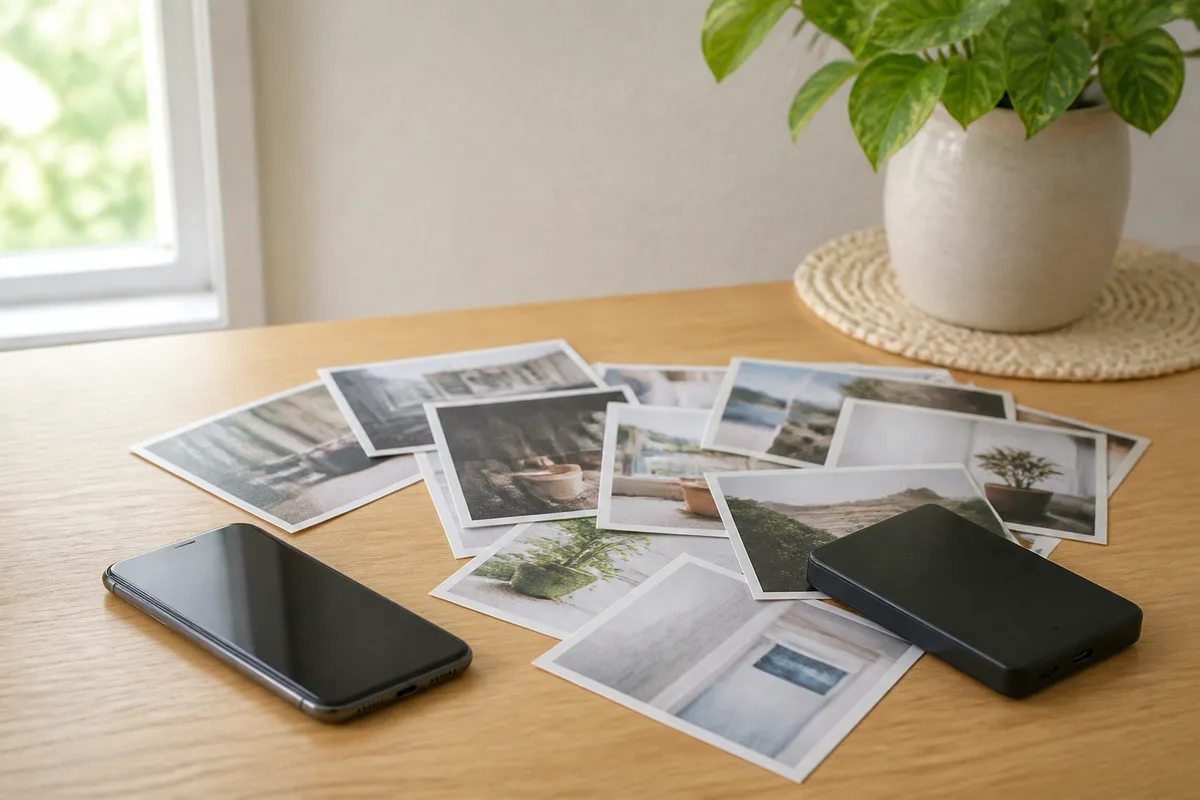
スマホに「容量不足」と出ても、すぐ大容量プランや新端末へ払う必要はありません。再ダウンロードできる動画・音楽・地図を先に消し、写真の保存先を確認しても不足するなら、クラウド年額と買い替え差額を同じ使用年数で比べるのが結論です。写真を勢いで消す前に、同期とバックアップの違いを確認してください。
この記事で決めるのは、無料整理で済ませるか、クラウドへ毎月払うか、保存容量の大きい端末へ買い替えるかです。通信プランのデータ量ではなく、写真やアプリを置く「端末の収納」の話です。
まず「どちらの容量不足か」を分ける
スマホ本体とクラウドは、家の収納と貸し倉庫のような別の場所です。本体に空きがなくてもクラウドには余裕がある場合があり、その逆もあります。
- iPhone本体は「設定」→「一般」→「iPhoneストレージ」で確認する
- iCloudは「設定」→自分の名前→「iCloud」で確認する
- Android本体は設定内の「ストレージ」で確認する。名称は機種により異なる
- Googleの保存容量はGoogle Oneのストレージ管理画面で確認する
表示された使用量、空き容量、最も大きい分類をスクリーンショットへ残します。「システム」「その他」の正体が分からないまま、削除アプリを追加したり初期化したりしません。
一次資料で無料枠と費用をそろえる
2026年8月24日に日本向け公式ページで確認した値です。Google Oneの日本円価格は、確認時の公開ページから読み取れなかったため表へ推測額を入れていません。契約画面に表示される自分の価格を使います。
| 項目 | 値・条件 | 出典URL | 確認日 |
|---|---|---|---|
| iCloud無料容量 | 5GB | https://www.apple.com/jp/icloud/ | 2026-08-24 |
| iCloud+ 50GB | 月額180円 | https://www.apple.com/jp/icloud/ | 2026-08-24 |
| iCloud+ 200GB | 月額540円 | https://www.apple.com/jp/icloud/ | 2026-08-24 |
| iCloud+ 2TB | 月額1,800円 | https://www.apple.com/jp/icloud/ | 2026-08-24 |
| Googleアカウント無料容量 | 15GB。Googleフォト、ドライブ、Gmailで共用 | https://one.google.com/about/plans?hl=ja | 2026-08-24 |
| Google One Basic | 合計100GB。日本円の月額は公式公開画面で確認できず | https://one.google.com/about/plans?hl=ja | 2026-08-24 |
| iPhoneで削除した写真 | 「最近削除した項目」に30日間保管。iCloud写真利用中は他の同一アカウント端末にも削除が反映 | https://support.apple.com/ja-jp/104967 | 2026-08-24 |
| Googleフォトで削除した写真 | バックアップ済みはゴミ箱で60日、未バックアップは30日経過後に完全削除される場合がある | https://support.google.com/photos/answer/6306652?hl=ja | 2026-08-24 |
iCloud+ 50GBを12か月続ける単純合計は2,160円、200GBは6,480円、2TBは21,600円です。これは公式月額を12倍した計算で、将来の値上げやプラン変更は含みません。
無料整理・クラウド・買い替えの分岐表
| 結論 | 数字を含む条件 | 判断理由 |
|---|---|---|
| まだ使う(無料整理) | 追加の固定費0円で、不要なダウンロードや再入手できるアプリを消すだけで、失敗していた撮影・更新が再びできる | 新しい固定費も本体代も不要 |
| iCloud+ 50GBを検討 | Appleの無料5GBを超え、整理後に必要量が50GB以内で、年2,160円を払っても端末を使い続けたい | 端末買い替えより小さい支出でバックアップ容量を増やせる場合がある |
| iCloud+ 200GBを検討 | 必要量が50GBを超えて200GB以内、家族共有も含めて年6,480円に納得できる | 50GBを複数契約する発想より、共有条件を確認しやすい |
| 買い替えを検討 | 本体ストレージそのものが不足し、必要なアプリ・オフラインデータが収まらない。さらに、買い替え差額÷予定使用月数がクラウド月額以下になる | クラウドを増やしてもアプリ本体やオフライン利用の容量問題が残る |
| 見送る | クラウドの追加額、買い替え総額、今後使う年数のどれかが未確認 | 総額をそろえない比較は終わっていない |
Google Oneを選ぶ場合も同じです。無料15GBを超えたら即契約せず、契約画面の日本円月額を12倍し、買い替え差額と比較します。
支出を同じ年数へそろえる
クラウドは月額だけ見ると小さく見えます。本体は一括額が大きく見えます。比較期間をそろえないと判断を誤ります。
クラウド総額 = 現在の月額 × 今後使う月数
容量を増やすための買い替え差額 = 大容量端末の支払総額 − 必要最低容量端末の支払総額
買い替え差額には、端末代、事務手数料、必要な保証・ケース、旧端末の残債を含めます。下取りは査定が確定した額だけ差し引きます。
| 比較欄 | 無料整理 | クラウド | 買い替え |
|---|---|---|---|
| 今日から発生する費用 | 0円 | 月額円 | 円 |
| 比較する月数 | か月 | か月 | か月 |
| 期間総額 | 0円 | 円 | 円 |
| 増える保存容量 | GB | GB | GB |
| オフラインで必要なデータが収まるか | はい・いいえ | はい・いいえ | はい・いいえ |
写真原本をクラウドへ置いて端末側を軽くする使い方なら、クラウドが有力です。大容量ゲーム、地図、動画、仕事資料を通信なしで常に持つ必要があるなら、本体容量が必要です。
課金前に行う安全な整理手順
- 本体ストレージ画面を開き、写真、アプリ、ダウンロードの使用量を記録する
- クラウド管理画面を開き、どのアカウントに何GB保存されているか確認する
- 動画配信、音楽、地図、電子書籍の視聴済みダウンロードを消す
- 使わない大容量アプリは、ログイン方法と端末内データを確認してから削除する
- 写真は、別端末またはWeb版で最近と古いものを数枚ずつ開いてから整理する
- 整理後に、失敗していた撮影、OS更新、アプリ更新をもう一度試す
- まだ不足する場合だけ、クラウドと買い替えの期間総額を計算する
期待される結果は、ストレージ画面の空きが増え、以前失敗した操作が完了することです。操作が通れば、固定費や買い替えを追加せずに判断は終了です。
iCloud写真を使っている場合
iPhoneで写真を削除すると、iCloud写真が有効な同一Apple Accountのほかの端末からも削除されます。端末だけを軽くしたい場合は、削除ではなく「iPhoneのストレージを最適化」が目的に合うか公式説明を確認します。
「最近削除した項目」は30日後に消えるため、保管庫ではありません。大切な写真は同期先とは別のコピーでも開けることを確認します。
Googleフォトを使っている場合
Googleフォト、Googleドライブ、Gmailは無料15GBを共用します。写真だけを消しても、Gmailの大きな添付やドライブのファイルが原因なら解消しません。Googleのストレージ管理画面で分類別に確認します。
端末だけを軽くする場合は、バックアップ完了後にGoogleフォトの「このデバイスの空き容量を増やす」を使います。通常のゴミ箱ボタンを、端末だけから消す操作だと思い込まないでください。
よくある無駄な出費と防ぎ方
| よくある無駄な出費 | なぜ起きるか | 事前の防ぎ方 | 起きた後の戻し方 |
|---|---|---|---|
| 端末不足なのにクラウドだけ増やす | 本体とクラウドを混同した | 両方の使用量を別々に記録する | 必要データを確認後、契約画面でプラン変更・解約条件を確認する |
| 不要動画を残したまま上位プランへ課金 | 再ダウンロードできる物を先に整理していない | 動画・音楽・地図のダウンロードから確認する | 上位プランを下げる前に、現在量が下位容量内か確認する |
| 写真を消して復旧費が発生 | 同期をバックアップと思い込んだ | Web版と別の保存先で実ファイルを開く | ゴミ箱の30日・60日条件内なら復元し、期限後は勝手な復旧アプリを追加しない |
| 容量だけで高額端末へ買い替える | クラウドの期間総額と比較していない | 使う月数へそろえて差額を計算する | 返品可能期間なら販売条件を確認。不可能なら旧端末の残債・補償を整理する |
| 複数アカウントへ重複課金する | 家族共有と保存先アカウントを確認していない | 契約者、共有相手、実際の保存先を一覧にする | データ移行を確認してから不要契約を解約する |
最終判断
無料整理で必要な操作が通るなら、そこで終了です。写真原本の保管や複数端末からの閲覧が目的なら、クラウドの期間総額を確認します。アプリやオフラインデータが本体へ収まらないなら、初めて大容量端末を比較します。
「容量不足」という一つの警告から、毎月の固定費と端末代の両方を増やさないことが節約の要点です。本体とクラウドを分け、無料整理、期間総額、必要な使い方の順に決めれば、支払い先は一つに絞れます。
一次資料(2026-08-24確認)
- Apple「iCloud+」 https://www.apple.com/jp/icloud/
- Apple「iPhoneやiPadで写真を削除する」 https://support.apple.com/ja-jp/104967
- Apple「iPhoneやiPadのストレージを確認する方法」 https://support.apple.com/ja-jp/108429
- Google One「プランと料金」 https://one.google.com/about/plans?hl=ja
- Google「ストレージを管理する」 https://support.google.com/photos/answer/9284827?hl=ja
- Googleフォト「表示されない写真や動画を探す」 https://support.google.com/photos/answer/6306652?hl=ja
- Google「ドライブ、Gmail、フォトの保存容量を管理する」 https://support.google.com/accounts/answer/6374270?hl=ja